自動儲存網頁
記錄時保留對應的網頁,離線也能回看。
 WebNotia

查文件、讀文章,或追著一個問題找資料。看到有用的內容,就把它留成筆記。
支援 iPhone、iPad 和 Mac

在網址列輸入網址或搜尋,開啟一篇想讀的文章。可以是工作資料、研究文獻,也可以是剛收藏的長文。

 魔術筆
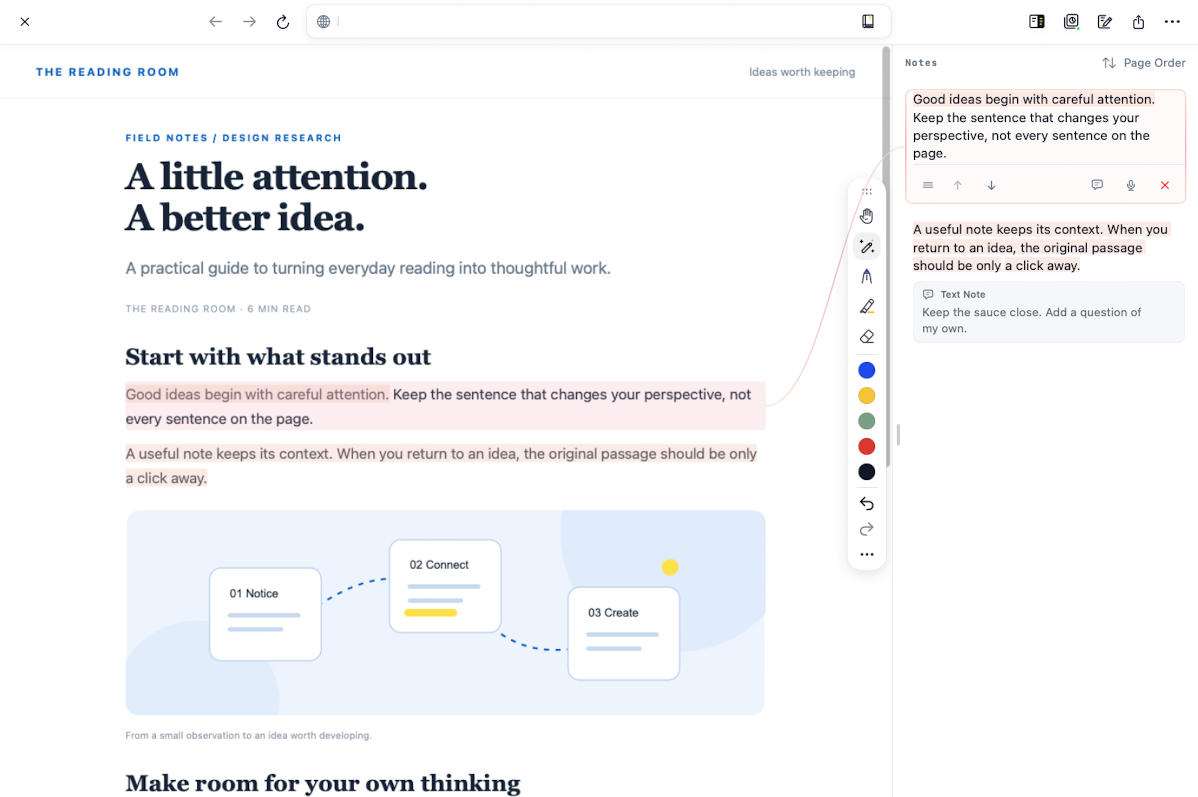
給一句話劃線,留下重點;圈住一段話,儲存成筆記。試著在下面這兩段裡劃線或畫圈,看看右側出現了什麼。
在 WebNotia 中開啟這份手冊,就能試著標記下面這兩段。
讀到一句讓你停下來想一想的話,就劃線留下它。想保留前後文時,把整段圈起來,下次就不用從頭找。
讀文章時,把有用的觀點留下來,再補一句自己的想法。下次繼續閱讀或整理資料,點這則筆記,就能回到當時的那一段。
這個觀點值得再想一想,之後找一篇相關文章對照著讀。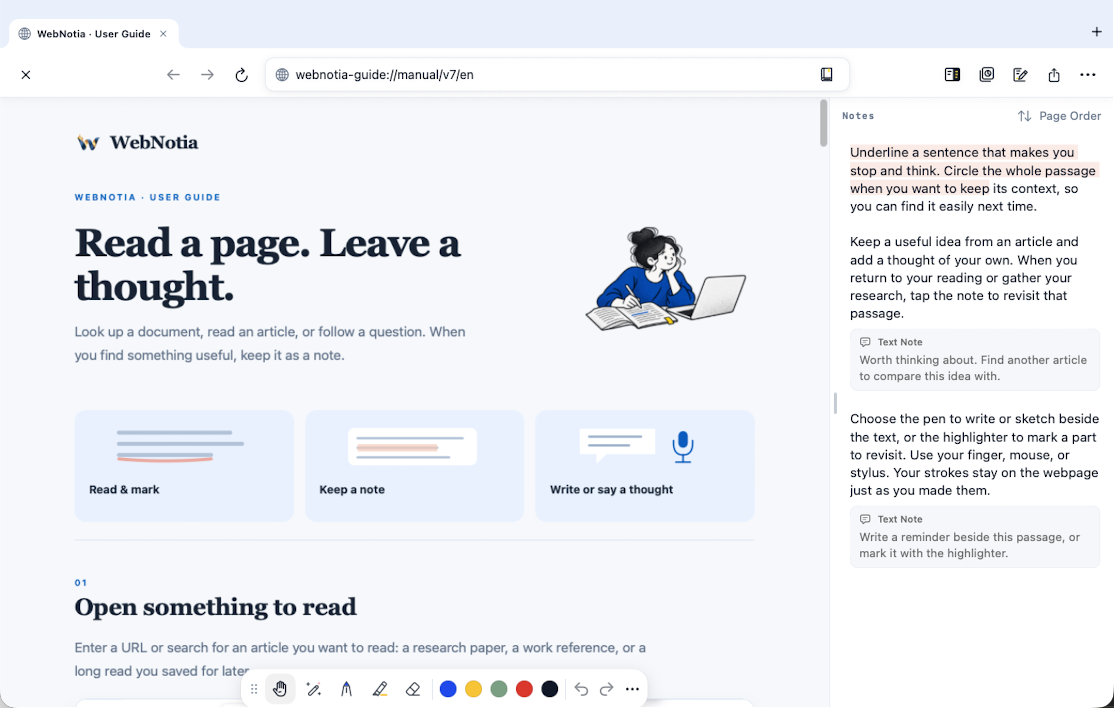
 畫筆
 螢光筆
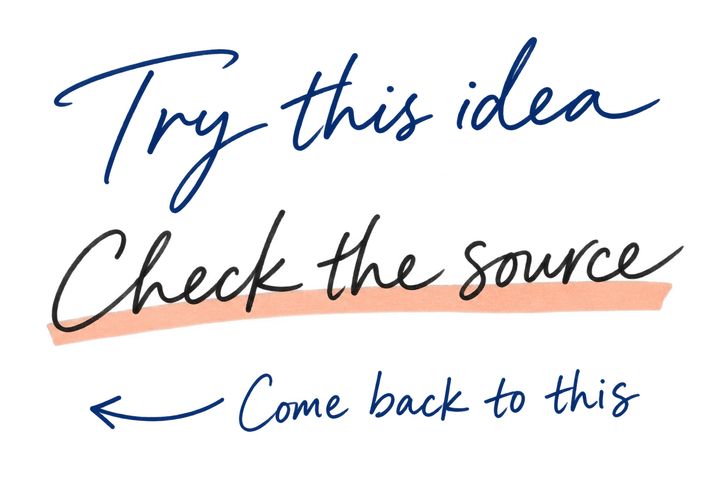
選畫筆,在原文旁寫字或畫圖;選螢光筆,標出想再讀的地方。手指、滑鼠或觸控筆都能用,筆跡會原樣保留在網頁上。
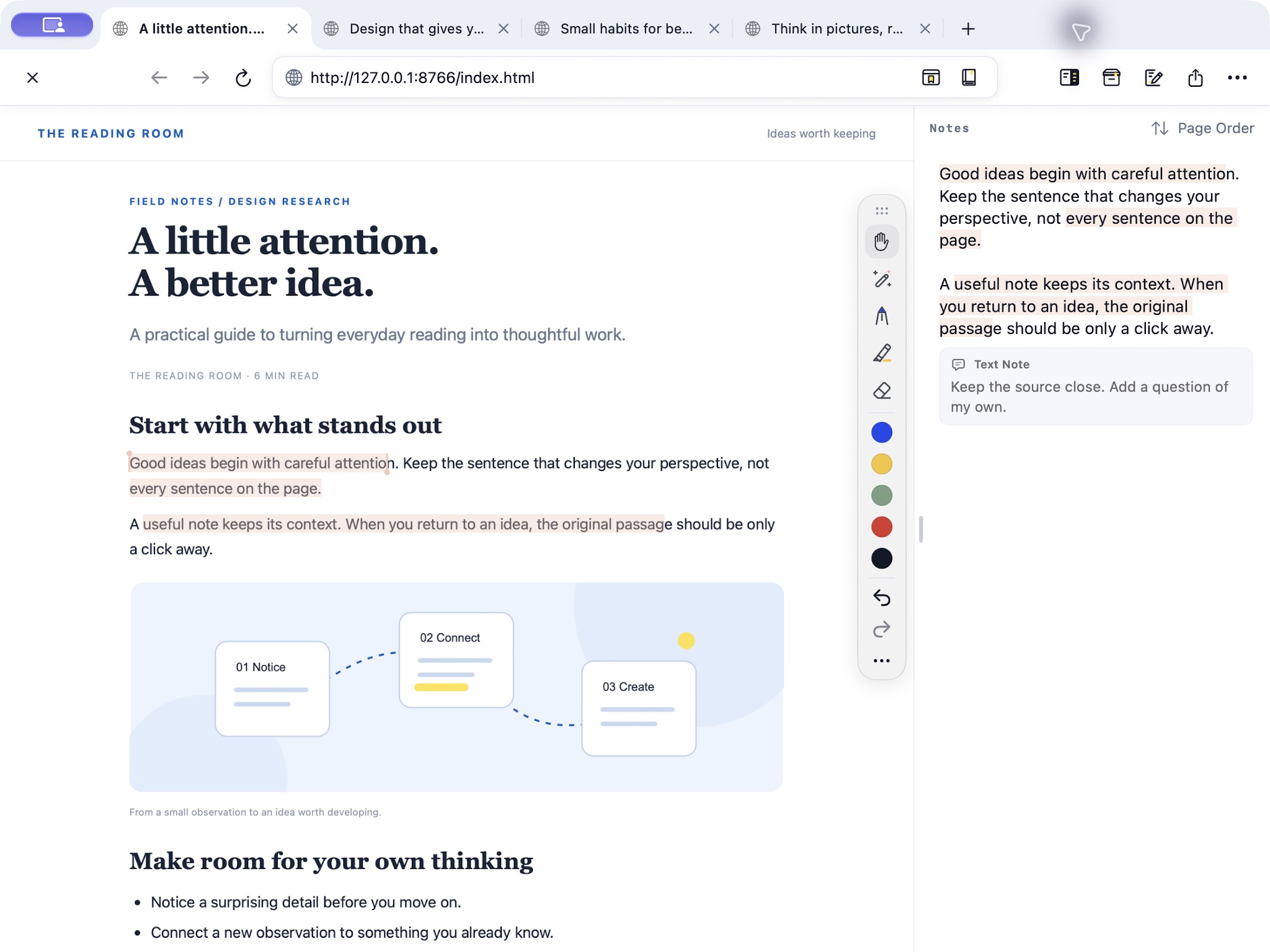
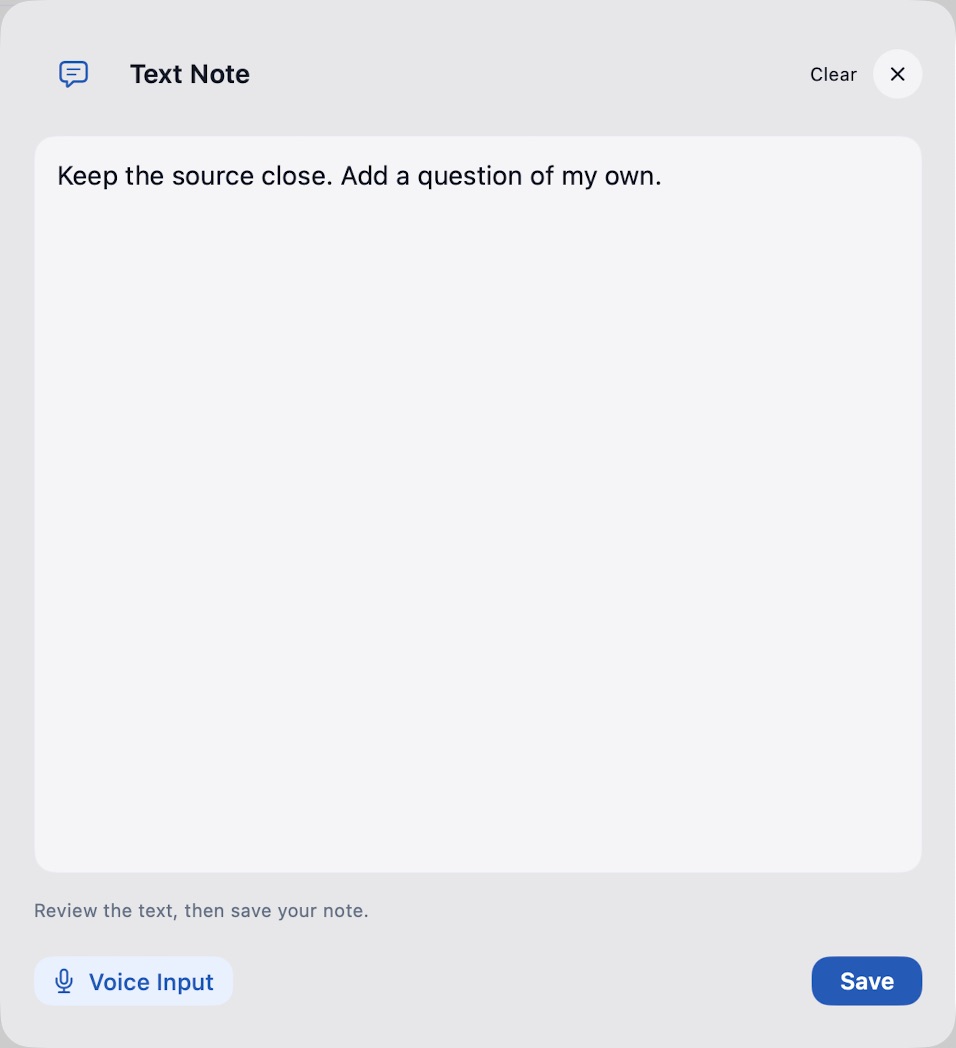
點擊右側的一則筆記,選擇「文字筆記」寫下來,或選擇「語音筆記」說出來。語音會轉成文字儲存。再點這則筆記,就能回到對應原文。

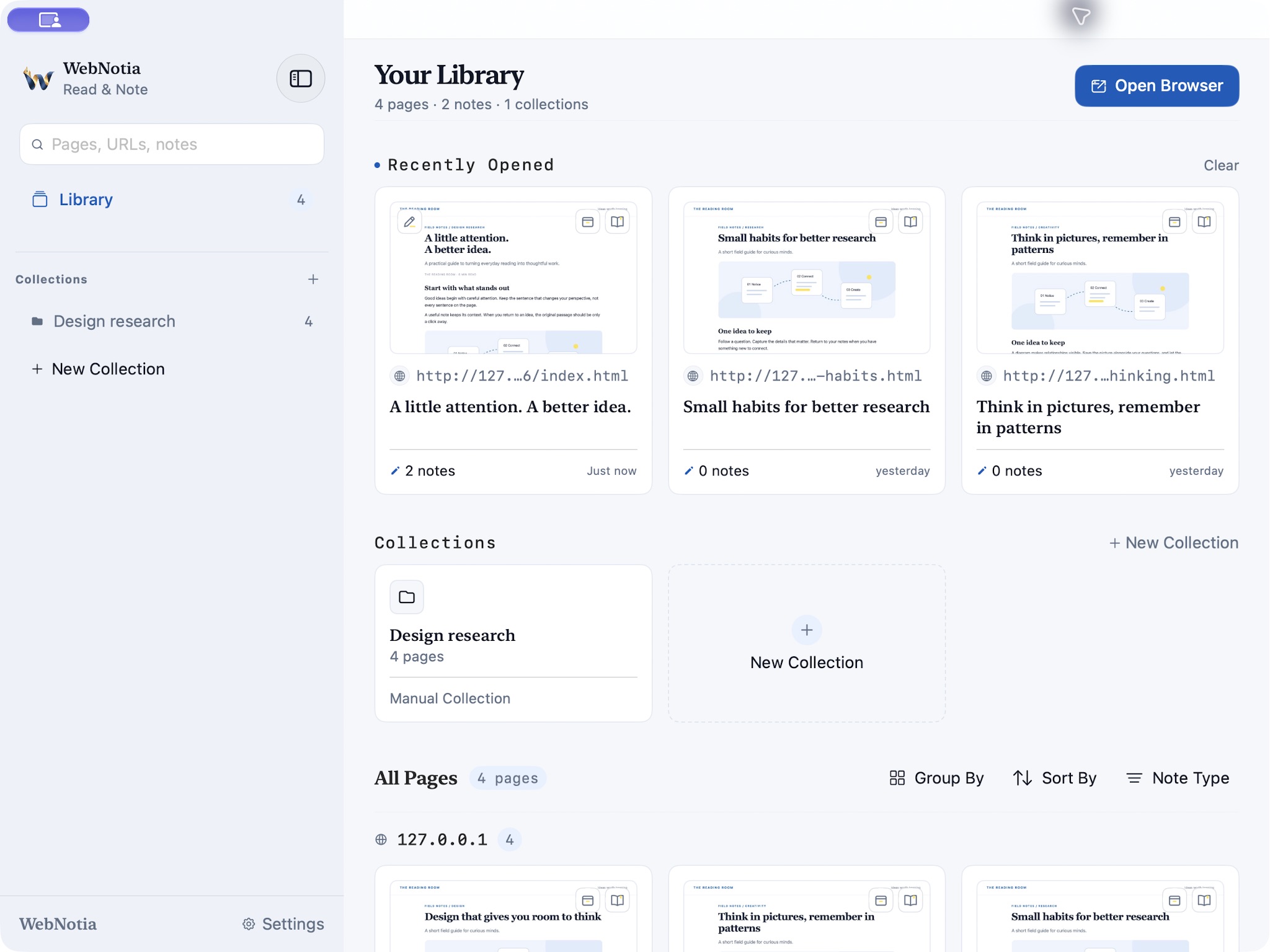
儲存有用的網頁,在資料庫裡用集合整理、搜尋筆記。需要繼續寫作或分享時,開啟匯出,選適合自己的格式。
筆記和文字內容,方便繼續編輯。
保留筆記排版,用瀏覽器就能開啟。
帶筆記標記的網頁,適合閱讀和列印。
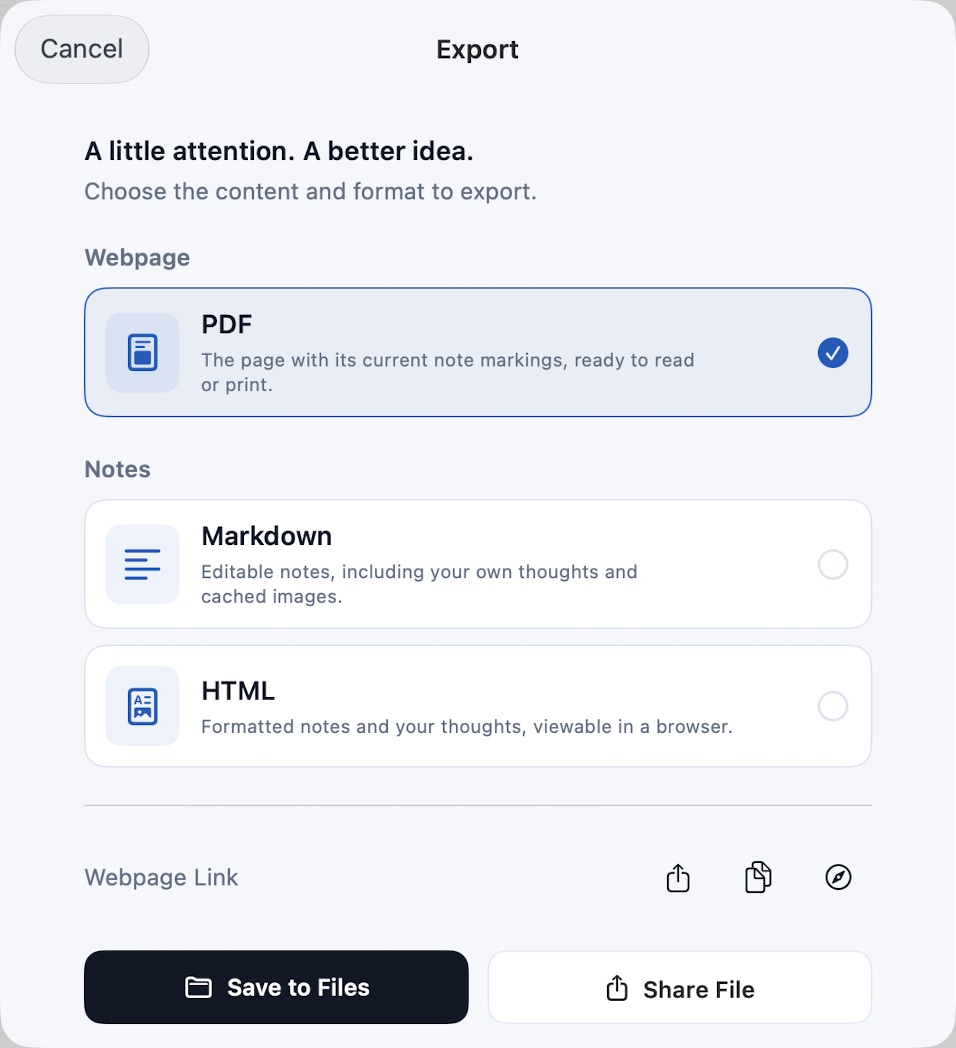

開始做筆記時,App 會自動儲存對應的網頁副本。之後網頁內容改變,你仍能回到當時的頁面,連同那一版的筆記一起查看。
記錄時保留對應的網頁,離線也能回看。
繼續記錄已變動的網頁時,可以遷移原有筆記,或建立空白筆記本。
從「網頁版本」回看對應的筆記與網頁。免費版保留 1 個封存版本,Pro 可以保留多個版本。
用筆留下想法,用手指翻閱網頁。Apple Pencil 和 Apple Pencil Pro 的快捷操作,讓閱讀與記錄連在一起。
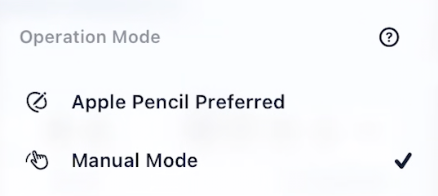
選擇「Apple Pencil 優先」,偵測到筆後即可用筆書寫、用手指捲動,不必反覆切換工具。
在支援懸浮的 iPad 上,落筆前就能預覽目前筆觸的顏色、大小和筆頭方向;Apple Pencil Pro 也支援隨旋轉變化的筆頭預覽。
輕捏 Apple Pencil Pro,在筆尖附近開啟半弧形工具列,切換畫筆、顏色,或復原、重做。懸浮在按鈕上,也能看到選取回饋。
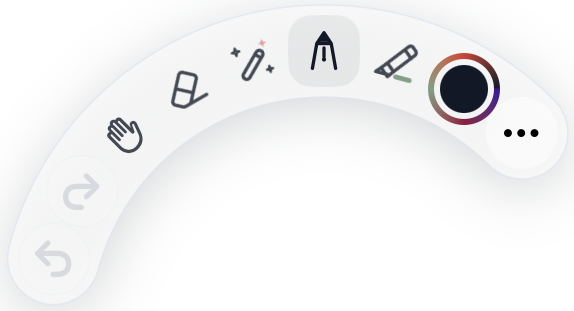
懸浮預覽、旋轉與捏筆操作取決於 iPad 和 Apple Pencil 型號,以及系統設定。捏筆與旋轉筆頭預覽需要 Apple Pencil Pro。
用手指或其他觸控筆也能在網頁上寫畫。在 iPad 的「手動模式」中,用手掌按鈕快速切換書寫與瀏覽。
在 iPad 選擇「手動模式」,可以用手指或觸控筆書寫。按住手掌按鈕,再用另一根手指捲動或點擊網頁;放開就回到目前畫筆。


開啟版本面板,查看儲存狀態與各版筆記。


切換簡潔正文與原網頁。


在版本面板選擇線上網頁或儲存副本;封存網址列顯示綠色與儲存日期。


選擇顯示手寫、筆記標記,或隱藏全部標記。

點此彈出筆記面板,在面板中關閉。


開啟或關閉網頁旁的筆記面板。
新網頁預設寬度:iPhone 為 768 px,iPad 和 Mac 為 1024 px。可以在「更多 → 頁面寬度」裡手動調整。
第一次做筆記時,會記錄當時的頁面寬度。開啟 iCloud 同步後,其他裝置預設沿用這個寬度。
在工具列裡選擇畫筆、顏色、粗細,寫錯了可以復原或重做。
拖曳點狀把手,可以停靠在左側、右側或底部。
拖曳文字螢光標記兩端的控制柄,調整選中的範圍。
畫圈後,點選中框上的 × 取消這次選取。
展開更大的閱讀空間,網頁與筆記一起看,讓閱讀和記錄更連貫。
Pro 支援可選的 iCloud 同步。在設定裡開啟,就能在自己的裝置之間繼續使用筆記。