自动保存网页
记录时保留对应的网页,离线也能回看。
 WebNotia

查文档、读文章,或追着一个问题找资料。看到有用的内容,就把它留成笔记。
支持 iPhone、iPad 和 Mac

在地址栏输入网址或搜索,打开一篇你想读的文章。可以是工作资料、研究文献,也可以是刚收藏的长文。

 魔术笔
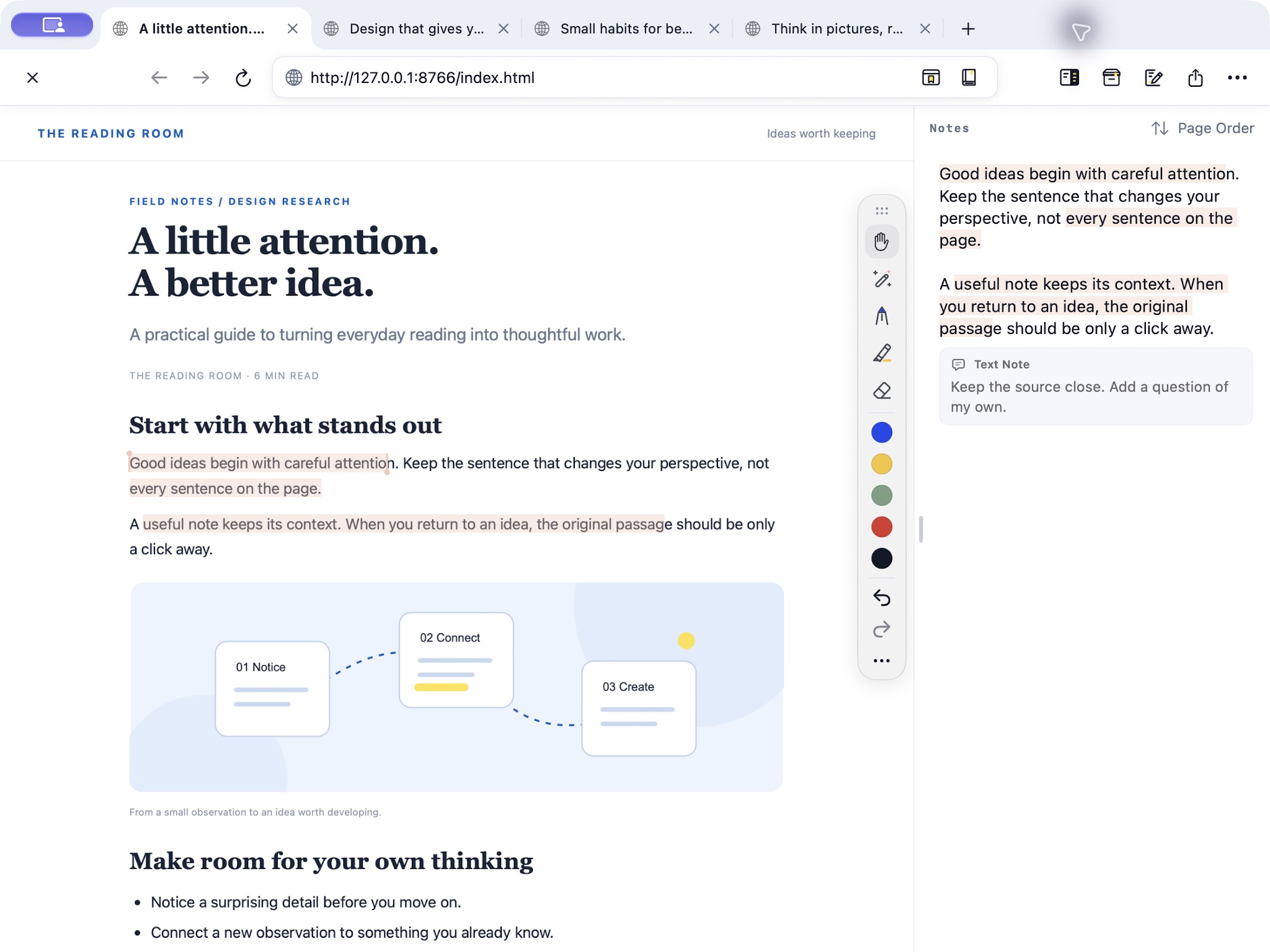
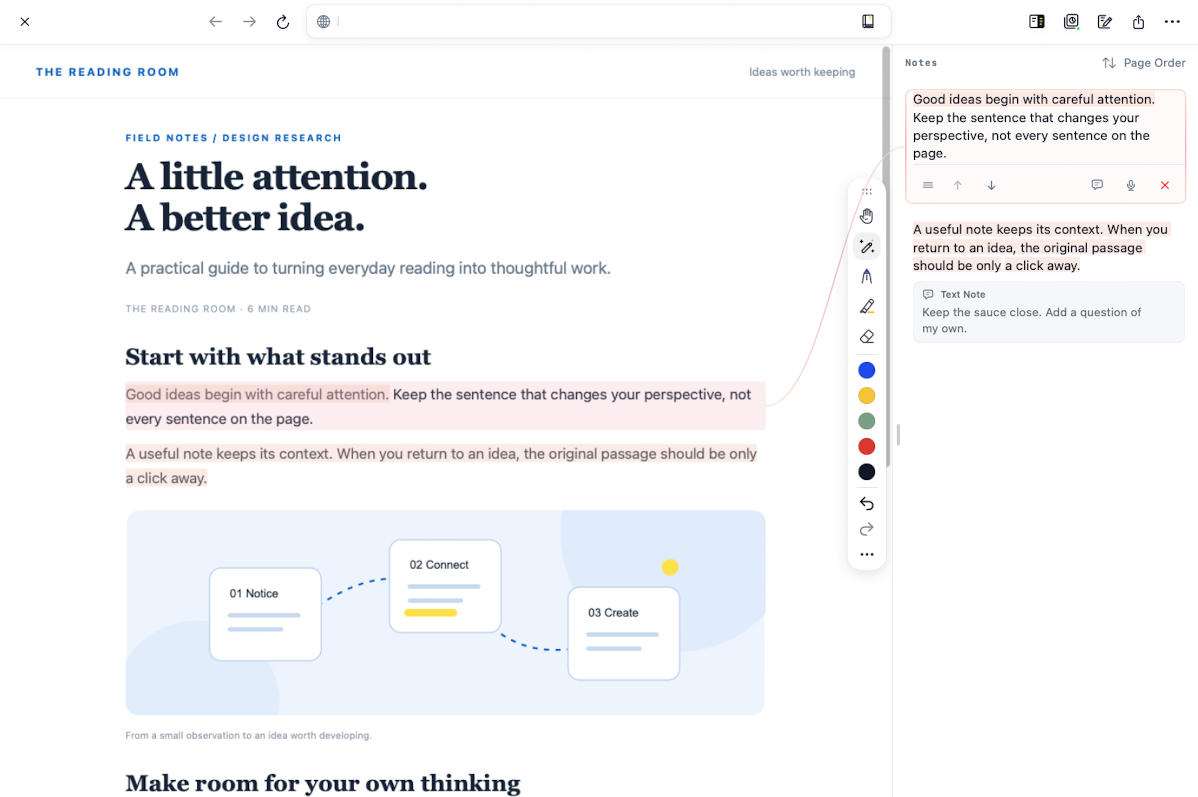
给一句话划线,留下重点;圈住一段话,保存成笔记。试着在下面这两段里划线或画圈,看看右侧出现了什么。
在 WebNotia 中打开这份手册,就能试着标记下面这两段。
读到一句让你停下来想一想的话,就划线留住它。想保留前后文时,把整段圈起来,回看时就不用从头找。
读文章时,把有用的观点留下来,再补一句自己的想法。下次继续阅读或整理资料,点这条笔记,就能回到当时的那一段。
这个观点值得再想一想,之后找一篇相关文章对照着读。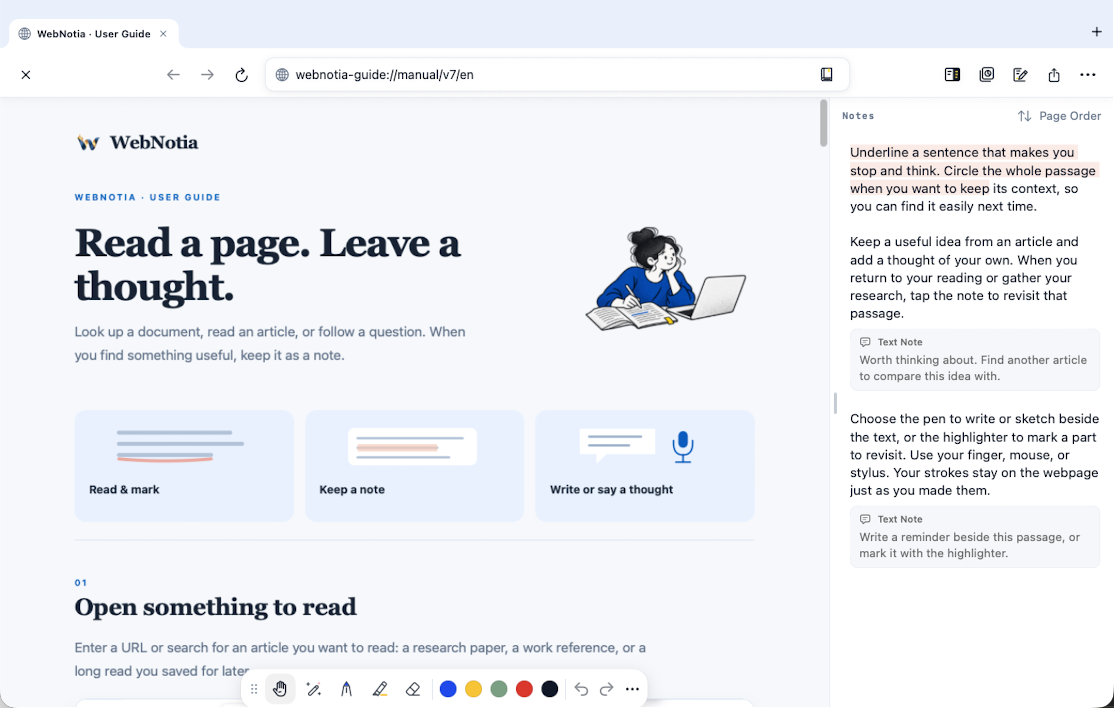
 画笔
 荧光笔
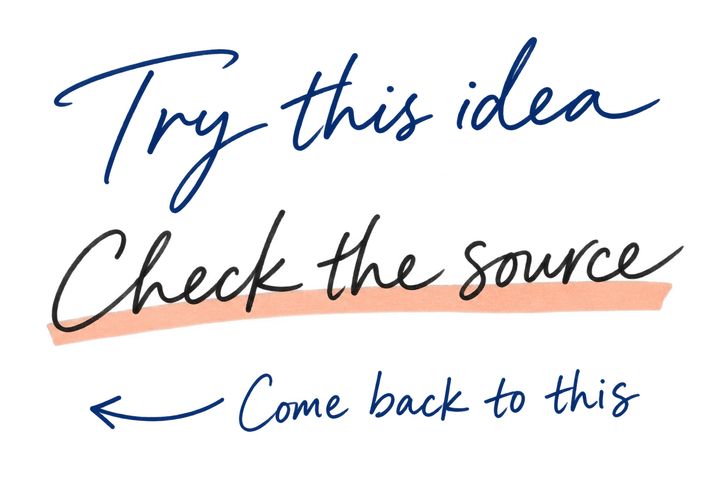
选画笔,在原文旁写字或画图;选荧光笔,标出想再读的地方。手指、鼠标或触控笔都能用,笔迹会原样保留在网页上。
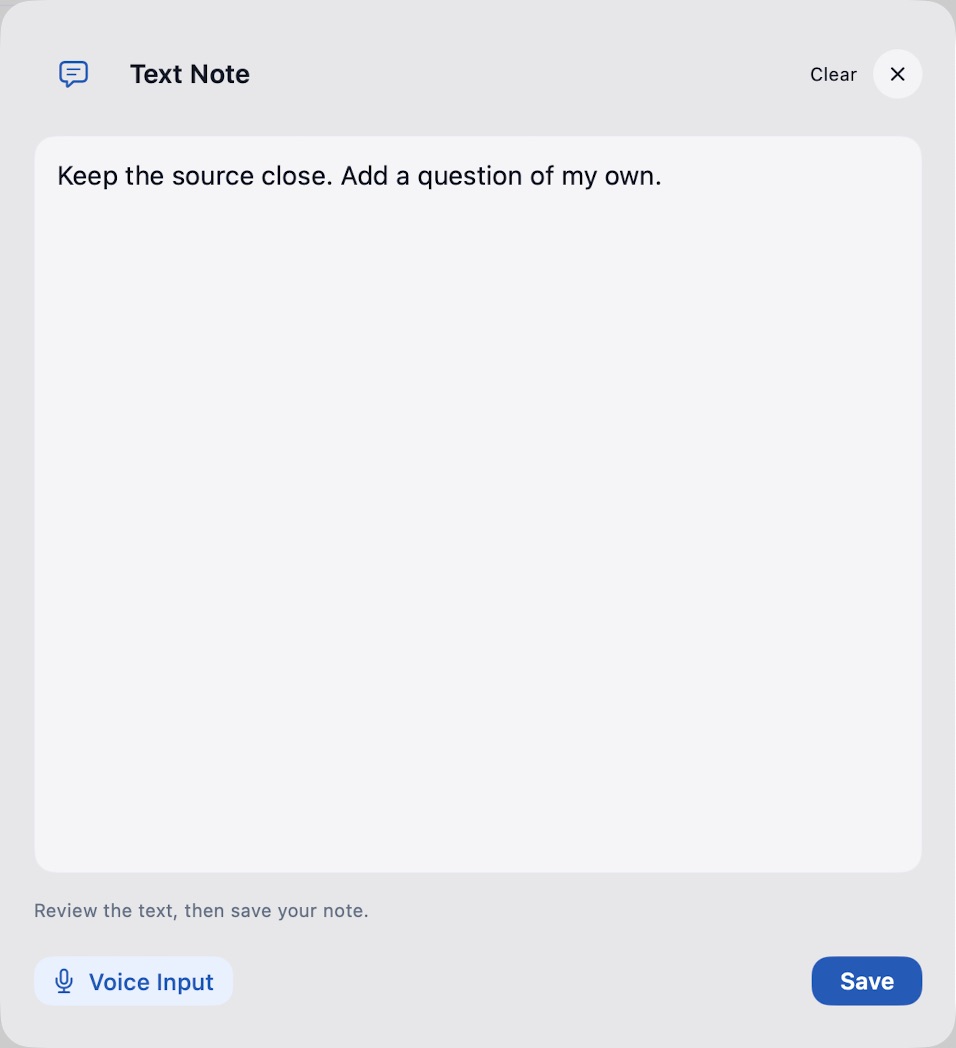
点击右侧的一条笔记,选择“文字笔记”写下来,或选择“语音笔记”说出来。语音会转成文字保存。再点这条笔记,就能回到对应原文。

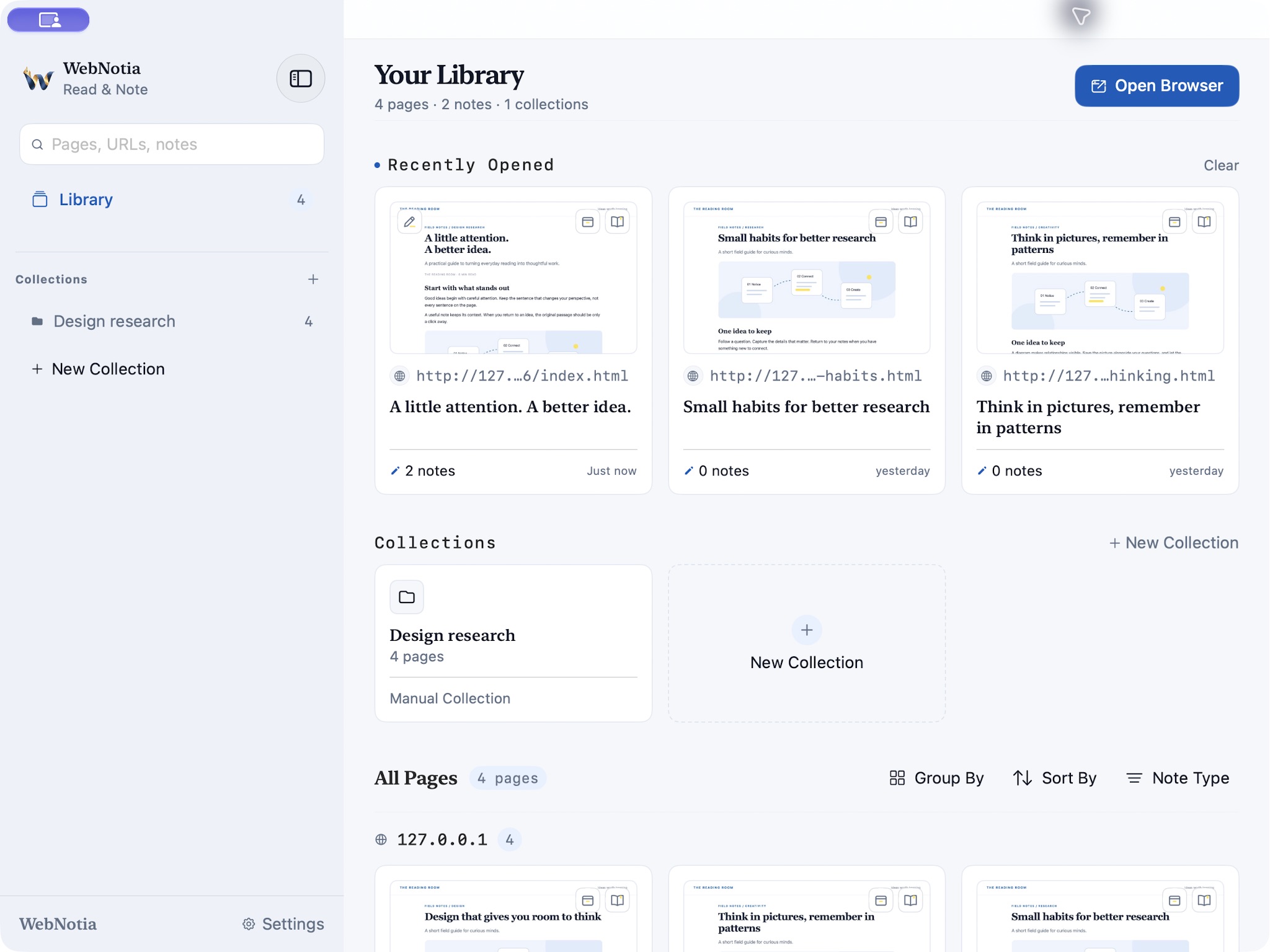
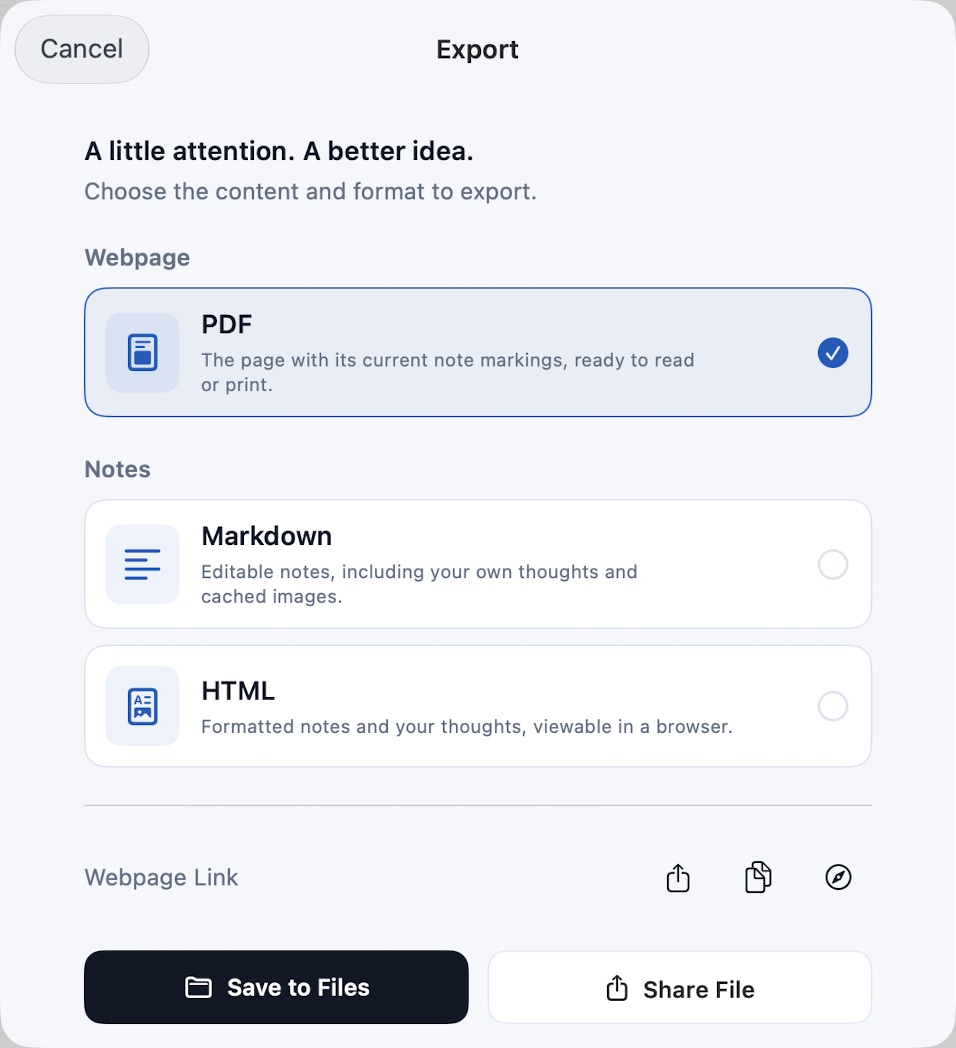
保存有用的网页,在资料库里用集合整理、搜索笔记。需要继续写作或分享时,打开导出,选适合自己的格式。
笔记和文字内容,方便继续编辑。
保留笔记排版,用浏览器就能打开。
带笔记标记的网页,适合阅读和打印。

开始做笔记时,App 会自动保存对应的网页副本。之后网页内容变化,你仍能回到当时的页面,连同那一版的笔记一起查看。
记录时保留对应的网页,离线也能回看。
继续记录已变化的网页时,可以迁移原有笔记,或创建空白笔记本。
从“网页版本”回看对应的笔记与网页。普通版保留 1 个存档版本,Pro 可以保留多个版本。
用笔留下想法,用手指翻阅网页。Apple Pencil 和 Apple Pencil Pro 的快捷操作,让阅读与记录连在一起。
选择“Apple Pencil 优先”,检测到笔后即可用笔书写、用手指滚动,不用反复切换工具。
在支持悬浮的 iPad 上,落笔前就能预览当前笔触的颜色、大小和笔头方向;Apple Pencil Pro 还支持随旋转变化的笔头预览。
轻捏 Apple Pencil Pro,在笔尖附近打开半弧形工具条,切换画笔、颜色,或撤销、重做。悬停在按钮上,也能看到选中反馈。
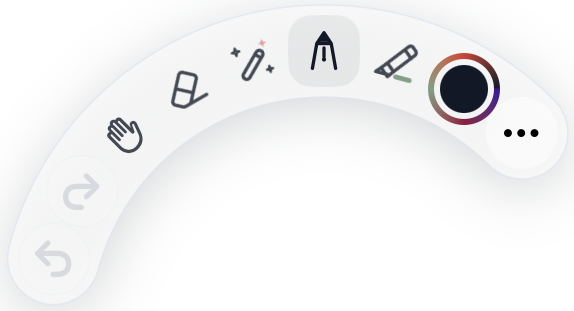
悬浮预览、旋转与捏笔操作取决于 iPad 和 Apple Pencil 型号,以及系统设置。捏笔与旋转笔头预览需要 Apple Pencil Pro。
用手指或其他触控笔也能在网页上写画。在 iPad 的“手动模式”中,用手掌按钮快速切换书写与浏览。
在 iPad 选择“手动模式”,可以用手指或触控笔书写。按住手掌按钮,再用另一根手指滚动或点击网页;松开就回到当前画笔。
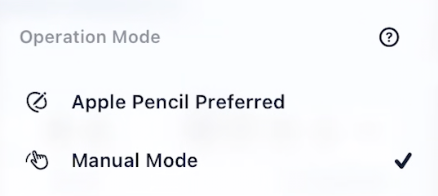


打开版本面板,查看保存状态与各版笔记。


在清爽正文与原网页之间切换。


在版本面板选择在线网页或保存副本;归档地址栏显示绿色与保存日期。


选择显示手写、笔记高亮,或隐藏全部标记。

点此弹出笔记面板,在面板中关闭。


打开或关闭网页旁的笔记面板。
新网页默认宽度:iPhone 为 768 px,iPad 和 Mac 为 1024 px。可以在“更多 → 页面宽度”里手动调整。
第一次做笔记时,会记录当时的页面宽度。开启 iCloud 同步后,其他设备默认沿用这个宽度。
在工具条里选择画笔、颜色、粗细,写错了可以撤销或重做。
拖动点状把手,可以停靠在左侧、右侧或底部。
拖动文字高亮两端的手柄,调整选中的范围。
画圈后,点选中框上的 × 取消这次选取。
展开更大的阅读空间,网页与笔记一起看,让阅读和记录更连贯。
Pro 支持可选的 iCloud 同步。在设置里开启,就能在自己的设备之间继续使用笔记。