書き始めると自動保存
ノートの元になったページを、オフラインでも読み返せます。
 WebNotia

資料を調べたり、記事を読んだり。役立つ内容が見つかったら、ノートに残しましょう。
iPhone・iPad・Mac に対応

URL や検索語を入力して、読みたい記事を開きましょう。仕事の資料、論文、あとで読もうと保存した長い記事でも使えます。

 マジックペン
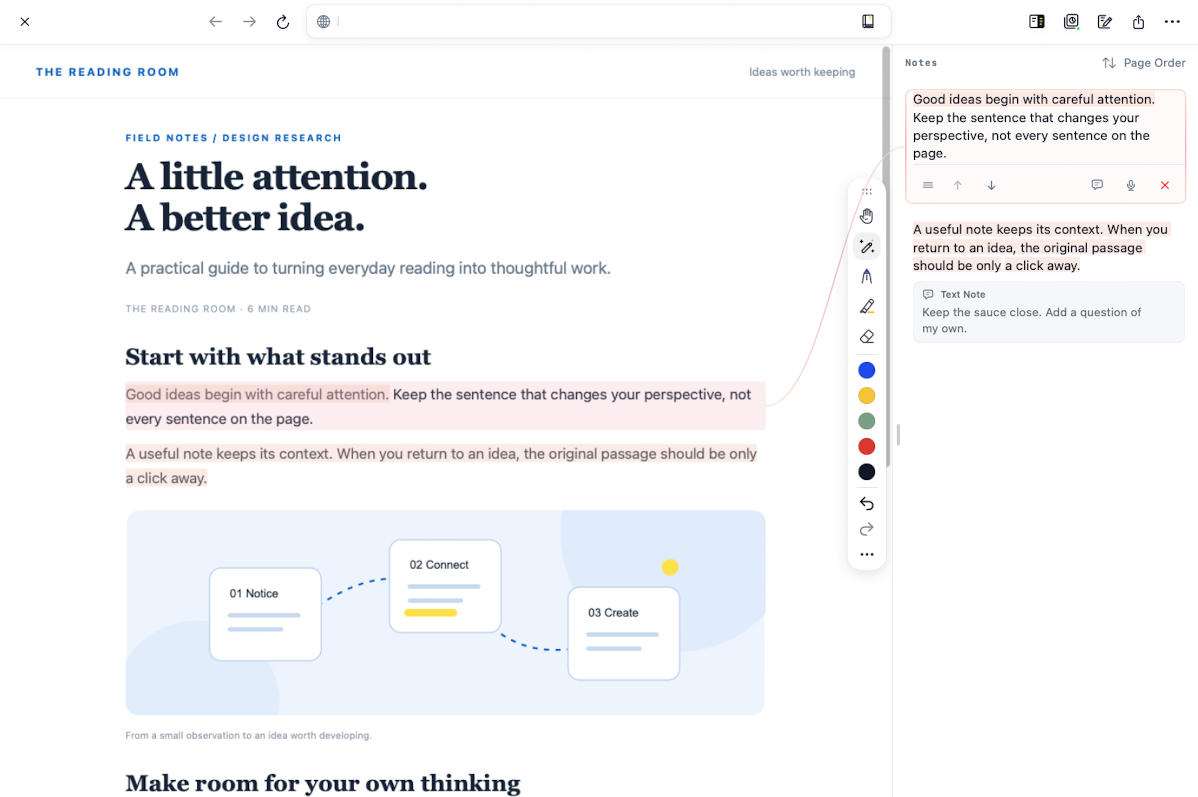
で文に下線を引いて、段落を囲んでノートに残します。下の二つの文章で試して、右側に何が現れるか見てみましょう。
WebNotia でこのガイドを開き、下の二つの文章にマークを付けてみましょう。
気になる一文に下線を引いて残しましょう。前後の文も残したいときは段落を囲めば、次に読むときにすぐ見つかります。
記事の役立つ考えを残して、自分の感想を一言添えましょう。続きを読むときや資料を整理するとき、ノートからその段落に戻れます。
もう少し考えてみたい。関連する記事と読み比べてみよう。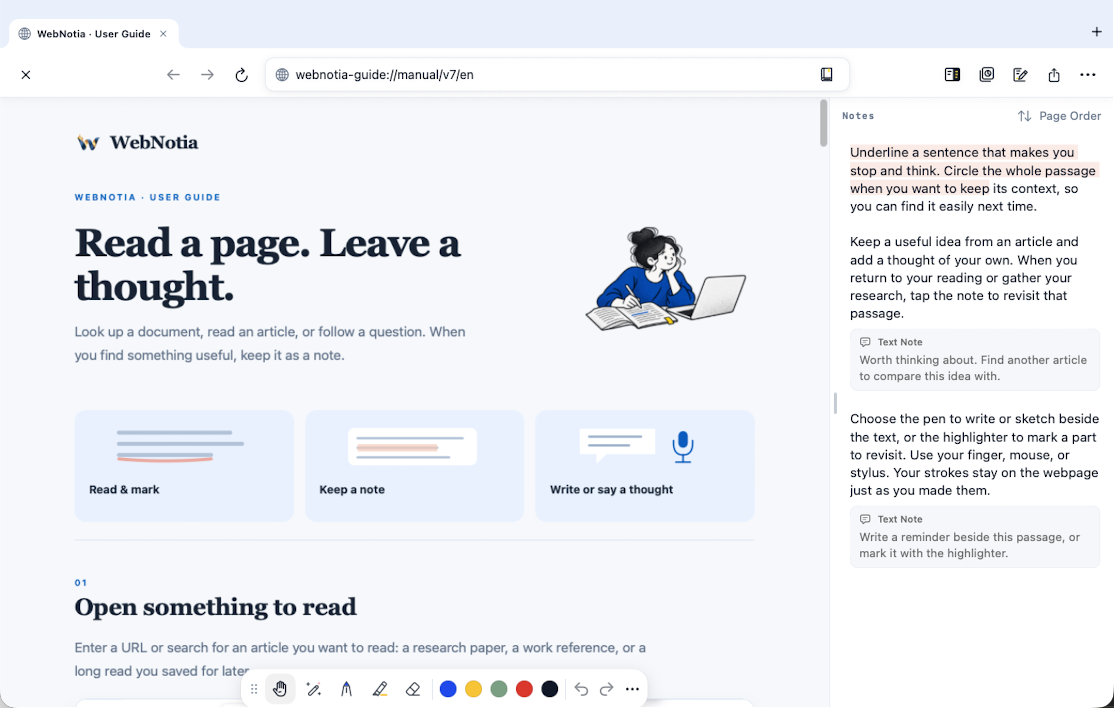
 ペン
 蛍光ペン
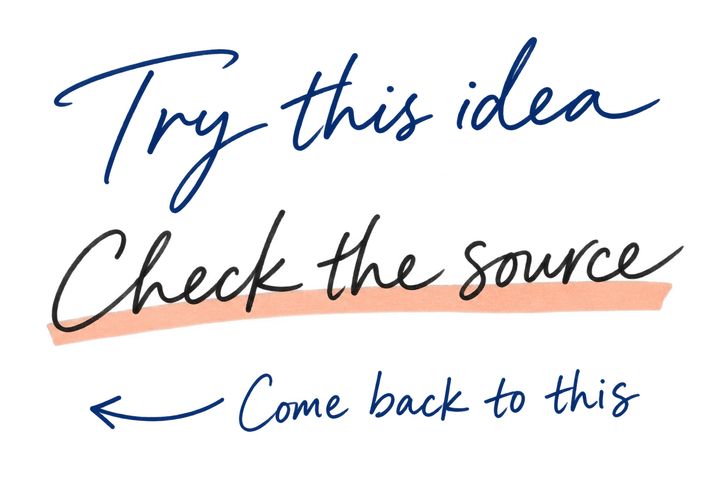
ペンで原文のそばに文字や図を書き、蛍光ペンで読み返したい部分をマークしましょう。指、マウス、スタイラスが使えます。書いた線はそのままページに残ります。
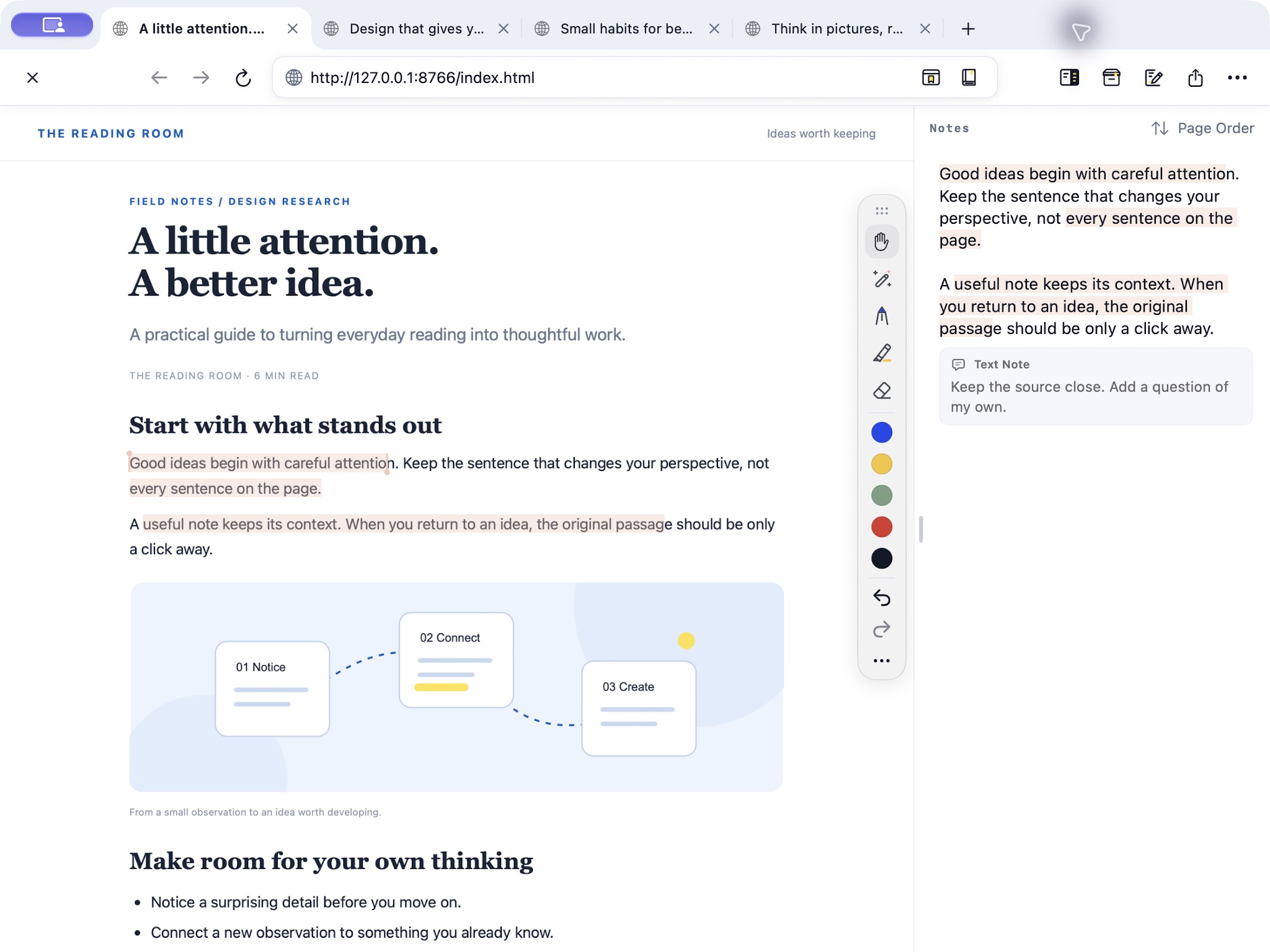
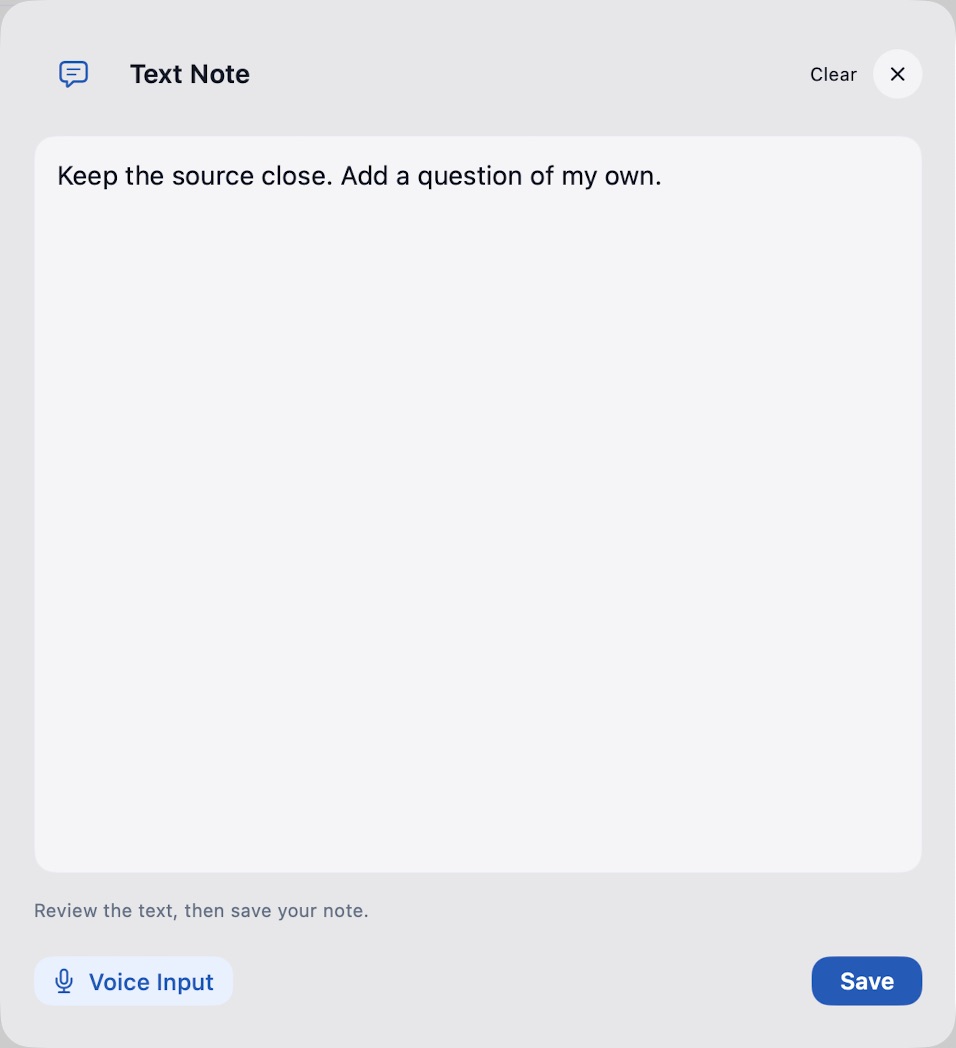
右側のノートをタップします。「テキストノート」で入力し、「音声ノート」で話せます。音声は文字として保存されます。もう一度ノートをタップすると原文へ戻れます。

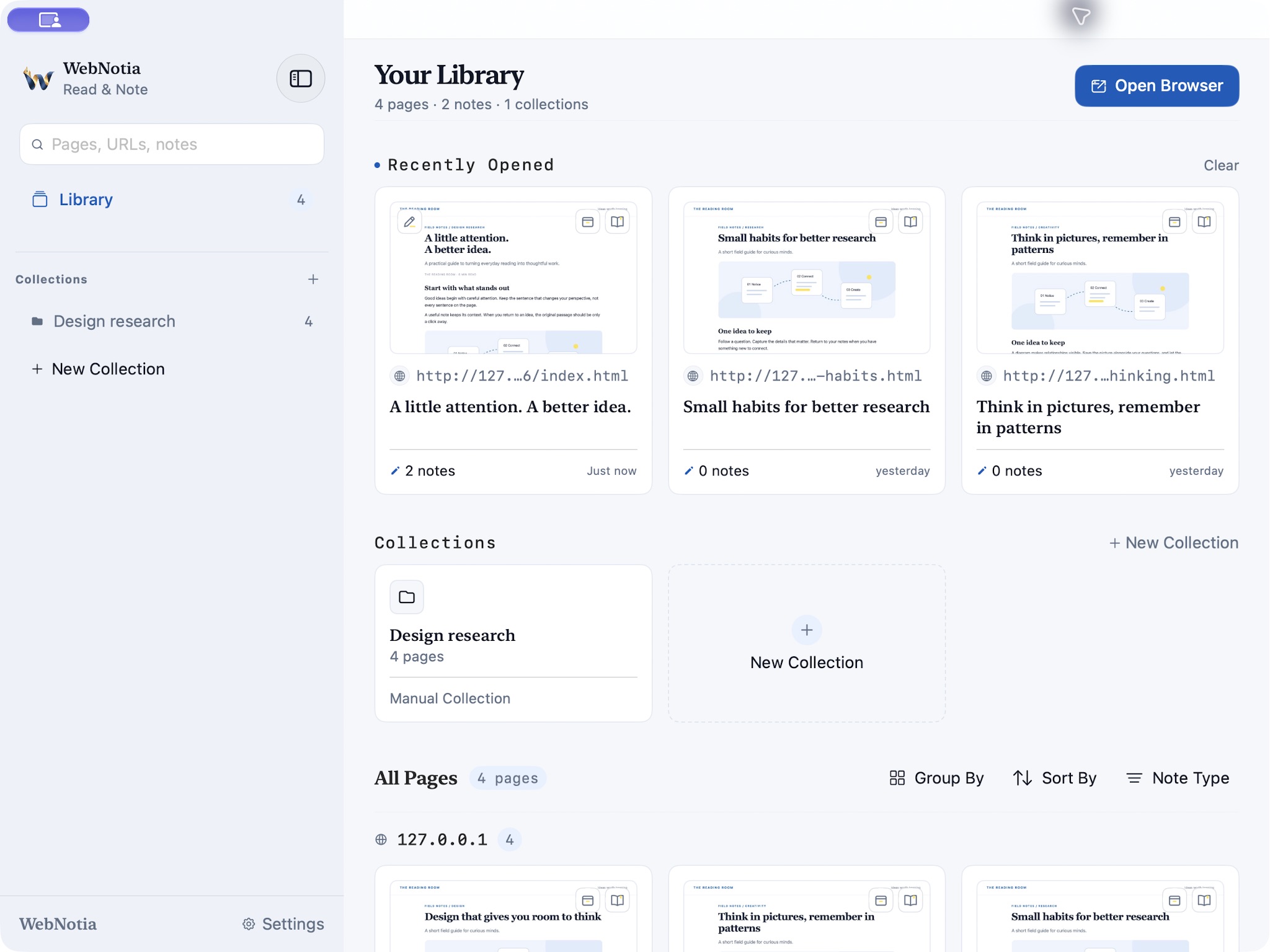
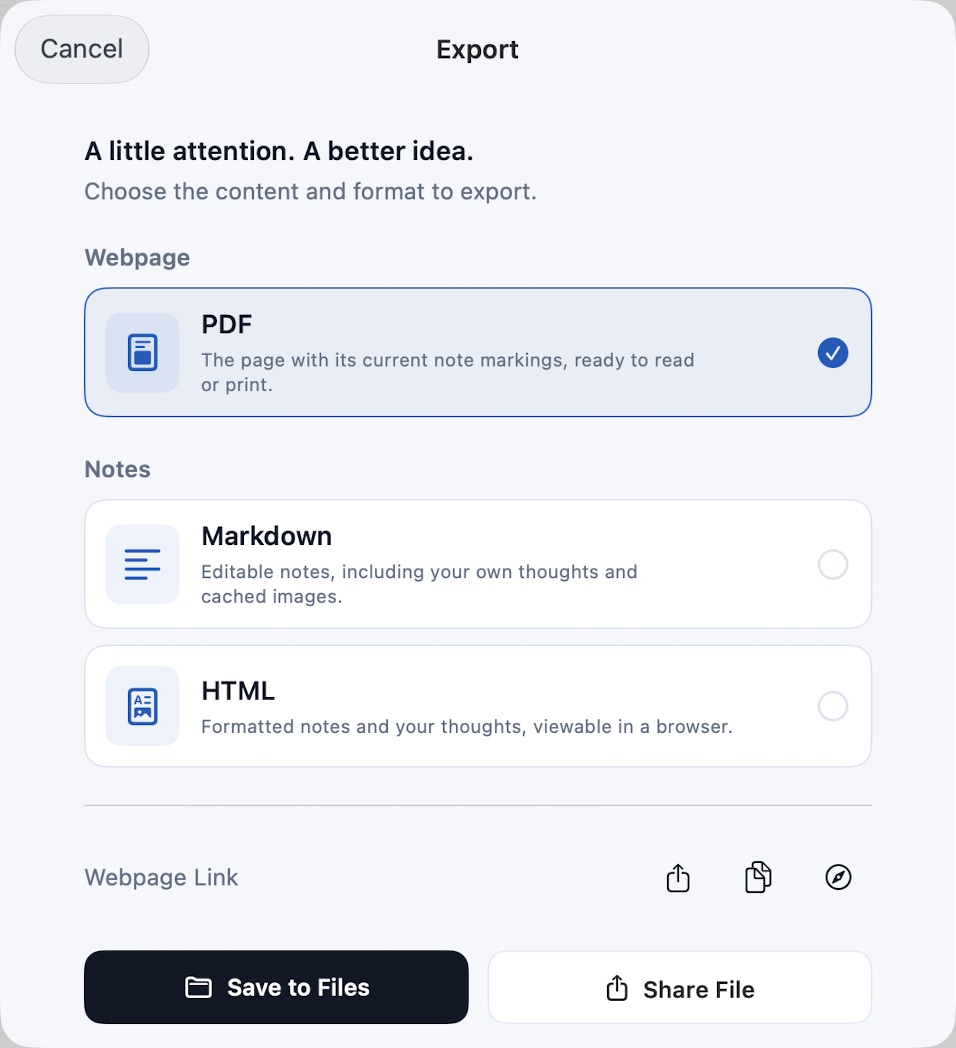
役立つページを保存し、コレクションで整理してノートを検索できます。書き進めたり共有したりするときは、書き出し形式を選びましょう。
ノートを文字として、続けて編集できます。
ノートの書式を保ち、ブラウザで開けます。
ノートのマーク付きページを閲覧・印刷できます。

ノートを書き始めると、そのページのコピーを自動保存します。後でサイトが変わっても、保存したページと当時のノートを一緒に確認できます。
ノートの元になったページを、オフラインでも読み返せます。
変更されたページで記録を続けるときは、既存のノートを引き継ぐか、空のノートブックを作れます。
「ページのバージョン」でノートと元のページを振り返れます。無料版は保存版を1つ、Pro は複数のバージョンを保持できます。
Pencil で書き、指でページを読む。Apple Pencil と Apple Pencil Pro のショートカットで、読書と記録をスムーズにつなげます。
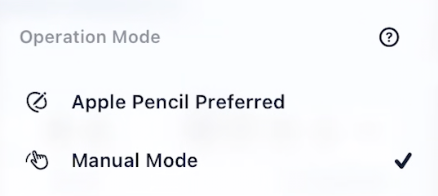
「Apple Pencil 優先」を選ぶと、Pencil の検出後はペンで書き、指でスクロールできます。ツールの切り替えは不要です。
ホバー対応の iPad では、画面に触れる前に色、太さ、ペン先の向きを確認できます。Apple Pencil Pro では回転に合わせてペン先のプレビューも変わります。
Apple Pencil Pro を軽く握ると、ペン先の近くに弧形ツールバーが開きます。ペンや色の変更、取り消し、やり直しができ、ボタンの上でホバーすると反応が表示されます。
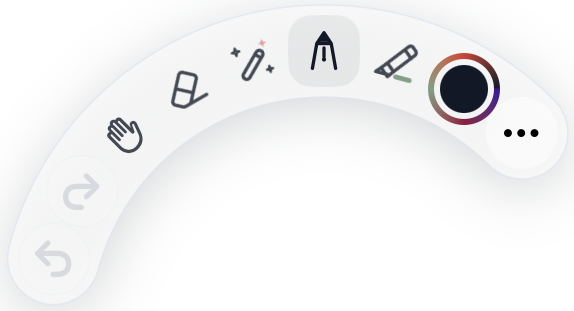
ホバー、回転、スクイーズは iPad と Apple Pencil のモデル、システム設定によって異なります。スクイーズと回転するペン先プレビューには Apple Pencil Pro が必要です。
指やほかのスタイラスでもページに書き込めます。iPad の「手動モード」では、手のボタンで描画と閲覧をすばやく切り替えられます。
iPad の手動モードでは指やスタイラスで描けます。手のボタンを押したまま、別の指でスクロールやタップ。離すと選択中のペンに戻ります。


保存状態と各ノートブックを確認します。


読みやすい本文と元のページを切り替え。


バージョンパネルでオンラインまたは保存済みページを選択。保存済みページのアドレスバーは緑色で、保存日も表示されます。


手書きやノートのハイライトを表示、またはすべて非表示。

タップでノートを表示し、パネル内で閉じます。


ページ横のノートパネルを開く・閉じる。
新しいページは iPhone では 768 px、iPad と Mac では 1024 px が標準です。「その他 → ページ幅」で変更できます。
最初のノートを作ると、そのときのページ幅も保存されます。iCloud 同期を有効にすると、他のデバイスでも標準でその幅を使います。
ツールバーでペン、色、太さを選び、取り消しややり直しができます。
点のハンドルをドラッグして、左・右・下に移動できます。
ハイライトの両端のハンドルをドラッグして文字の範囲を調整します。
囲んだ後、選択枠の × をタップすると、その選択を取り消せます。
広がる画面で、ページとノートを一緒に。読むことと書き留めることを、もっと自然につなげます。
Pro では任意の iCloud 同期を使えます。設定で有効にすると、自分のデバイスでノートを使い続けられます。